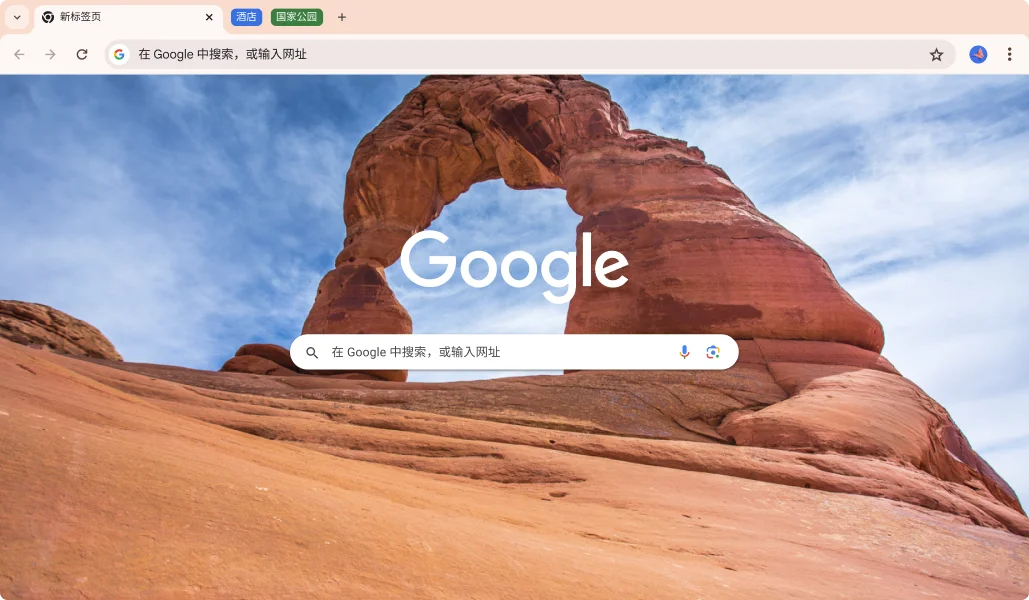
Chrome 的 V8 JavaScript 引擎可优化网页加载速度,让您的浏览体验更加流畅。无论是浏览复杂网页还是运行 Web 应用,Chrome 都能提供卓越的性能表现。
内置的安全功能可保护您免受恶意软件和网络钓鱼攻击。Chrome 会自动更新以应对最新的安全威胁,确保您的数据和隐私得到保护。
登录您的 Google 账户后,可在所有设备上同步书签、密码、历史记录等信息。无论您使用电脑、手机还是平板,都能无缝切换浏览体验。
利用 Google 搜索的强大功能,在地址栏输入查询即可获得智能建议和即时答案。搜索结果与您已访问的网站和个人内容相匹配,提供更个性化的体验。
通过隐身模式浏览,或使用 Chrome 设置中的详细隐私选项来控制数据收集。您可以随时清除浏览数据,管理 Cookie 和网站权限,完全掌控您的隐私。
从 Chrome 网上应用店下载数千种扩展程序,自定义您的浏览器。从生产力工具到娱乐插件,扩展程序能让 Chrome 更适合您的需求。
"Chrome 的开发者工具让我能够轻松调试网页,同步功能让我在不同设备间无缝切换工作,大大提高了我的工作效率。"
"Chrome 的搜索功能非常智能,学习时遇到不懂的问题可以直接在地址栏搜索,还能保存有用的学习资料到书签。"
"安全性是我最看重的功能,Chrome 的安全防护让我在浏览网页时感到安心,不用担心恶意软件和钓鱼网站。"
1. 访问我们的下载页面并点击下载按钮,系统会自动检测您的操作系统并提供相应的安装包。2. 下载完成后,双击安装文件开始安装过程。3. 按照屏幕上的提示完成安装向导。4. 安装完成后,Chrome 会自动启动,您可以选择是否导入其他浏览器的数据。5. 登录您的 Google 账户以启用同步功能,享受跨设备体验。
1. Chrome 提供最快的网页加载速度,得益于其先进的 V8 JavaScript 引擎。2. 拥有最丰富的扩展生态系统,您可以根据需要添加各种功能。3. Google 账户同步功能让您在所有设备上都能访问相同的书签、密码和历史记录。4. 领先的安全技术,包括沙箱技术和安全浏览保护。5. 持续的创新和改进,Google 投入大量资源开发新功能和提升用户体验。
1. 使用隐身模式浏览,此模式不会保存浏览历史、Cookie 或表单数据。2. 在设置中调整隐私和安全选项,控制数据收集范围。3. 定期清理浏览数据,包括缓存、Cookie 和历史记录。4. 使用 Chrome 内置的安全功能,如安全浏览保护,防止恶意网站。5. 仅从官方 Chrome 网上应用店安装扩展程序,避免潜在的安全风险。
1. 确保您已登录 Google 账户,这是同步功能的前提条件。2. 打开 Chrome 设置,点击"同步和 Google 服务"。3. 检查同步开关是否开启,并确认您想要同步的数据类型。4. 在其他设备上使用相同账户登录 Chrome,数据将自动同步。5. 您还可以通过"同步数据使用情况"查看哪些数据正在被同步,以及管理同步设置。
1. 定期清理浏览数据,包括缓存、Cookie 和临时文件,释放存储空间。2. 禁用不必要的扩展程序,它们可能会占用系统资源影响性能。3. 关闭不使用的标签页,减少内存占用。4. 确保 Chrome 保持最新版本,新版本通常包含性能优化。5. 检查是否有恶意软件感染,运行杀毒软件扫描系统。6. 在设置中禁用不必要的预加载功能,如"预加载网页以加快页面显示"。
1. 使用 Google 账户同步功能,这是最简单可靠的备份方法。2. 手动导出书签:打开书签管理器,选择"导出书签"保存到本地。3. 备份配置文件:找到 Chrome 用户数据文件夹并复制整个配置文件夹。4. 对于密码,确保启用了同步功能以便在其他设备上恢复。5. 当需要恢复时,可以重新安装 Chrome 并登录 Google 账户,或者导入之前导出的书签文件。
1. 更新 Chrome 到最新版本,修复已知的错误和兼容性问题。2. 禁用或移除有问题的扩展程序,这些可能导致浏览器不稳定。3. 清理浏览数据和缓存,过期的缓存文件可能引起冲突。4. 重置 Chrome 设置到默认状态,这将解决大多数配置相关的故障。5. 检查系统资源是否充足,关闭其他占用内存的应用程序。6. 如果问题持续,尝试重新安装 Chrome 浏览器。
1. 在设置中更改主题,可以选择浅色、深色或自定义主题。2. 添加和管理扩展程序,增强浏览器功能。3. 自定义工具栏,添加或移除按钮和功能。4. 修改搜索引擎设置,添加常用的搜索引擎。5. 调整启动页面和新标签页显示的内容。6. 在地址栏右侧添加常用网站快捷方式,方便快速访问。
1. Windows:支持 Windows 7 及更高版本,包括 Windows 10 和 Windows 11。2. macOS:支持 macOS 10.12 及更高版本,包括最新的 macOS 版本。3. Linux:支持多种发行版,如 Ubuntu、Debian、Fedora 等。4. Android:支持 Android 5.0 及更高版本的智能手机和平板。5. iOS:支持 iPhone 和 iPad,可在 App Store 下载。6. Chrome OS:Chromebook 设备预装了 Chrome 浏览器。
1. 访问我们的帮助中心页面,查找常见问题的解决方案。2. 在 Chrome 中点击右上角菜单,选择"帮助"然后"发送反馈"。3. 访问 Google 支持论坛,与其他用户交流解决问题。4. 对于企业用户,可以购买 Google Workspace 获取专业支持服务。5. 查看官方博客和社区,获取最新功能更新和技术说明。6. 如果遇到紧急安全问题,请立即报告给 Google 安全团队。